Ang File Explorer ay isang mahalagang bahagi ng Windows 10. Ito ay isang file manager na nagpapakita ng lahat ng iyong mga direktoryo ng folder at ang kanilang mga file. Kaya marahil kailangan mong buksan ang File Explorer upang buksan ang software at mga file sa Windows 10 maliban kung nagdagdag ka ng ilang mga shortcut sa desktop para sa kanila. Ang Microsoft ay gumawa ng ilang mga pagsasaayos sa Windows 10 File Explorer.
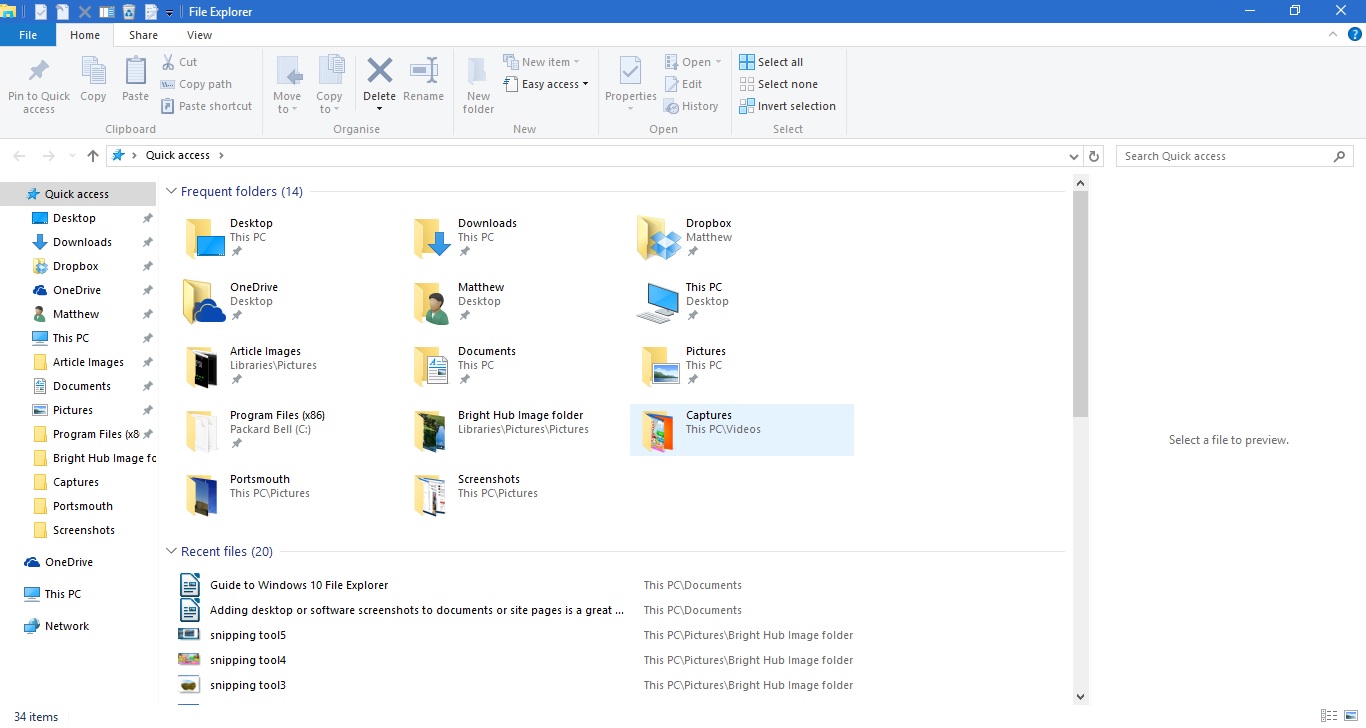
Buksan ang File Explorer sa pamamagitan ng pagpindot sa icon ng folder sa taskbar. Binuksan iyon ng window na ipinapakita sa shot sa ibaba. Sa tuktok ay mayroong mga tab na Ribbon na may kasamang maraming mga pagpipilian, ang Quick Access Toolbar at address bar. Sa kaliwa mayroon kang bagong listahan ng Mabilis na pag-access ng kamakailang na-access na mga folder at mga file. Ang nilalaman ng folder ay ipinapakita sa kanan ng Mabilis na sidebar ng pag-access.

Maaari kang mag-navigate sa mga folder sa pamamagitan ng pagpili ng mga ito sa kanan. I-click ang Up arrow sa address bar upang buksan ang direktoryo ng ugat, at pagkatapos ay maaari kang mag-navigate sa kanila mula doon. Ipasok ang mga pamagat ng folder at file sa kahon ng paghahanap ng File Explorer upang mas mabilis silang makahanap.
Ang Mabilis na Sidebar ng Pag-access
Ang mabilis na pag-access ay marahil ang pinaka-kilalang bagong karagdagan sa File Explorer, na pinalitan ang Mga sidebar ng Mga Paborito sa kaliwa ng window. Kasama na rito ang binuksan na mga folder. Bilang karagdagan, maaari mo ring i-pin ang mga folder sa Mabilis na sidebar ng pag-access.
Maaari mong mai-pin ang isang folder sa Mabilis na pag-access sa pamamagitan ng pag-right click sa isang icon ng folder sa File Explorer. Iyon ay magbubukas ng menu ng konteksto sa snapshot sa ibaba. Doon piliin ang Pin sa Mabilis na pagpipilian ng pag- access sa menu ng konteksto upang i-pin ito sa sidebar.

Maaari mong alisin ang mga folder mula sa Mabilis na pag-access sa pamamagitan ng pag-right click sa kanilang mga icon sa sidebar. Pagkatapos ay piliin ang Unpin mula sa Mabilis na pagpipilian ng pag- access sa alisin ang folder mula sa sidebar.
Ang File Explorer Ribbon
Ang File Explorer Ribbon ay kung saan maaari mong piliin ang karamihan sa mga pagpipilian sa FE. I-click ang Mga Home, View o Ibahagi na mga tab upang buksan ang kanilang mga pagpipilian sa Ribbon toolbar. I-click ang tab na Home upang buksan ang toolbar sa ibaba.

Kasama sa toolbar na iyon ang pinakamahalagang mga pagpipilian sa File Explorer para sa mga file at folder. Maaari mong piliin ang Kopyahin sa , Ilipat sa , Tanggalin at Palitan ang pangalan ng mga pagpipilian para sa pagkopya, paglipat, pagtanggal at pag-edit ng mga pamagat ng file at folder. Maaari mo ring piliin ang mga pagpipiliang iyon mula sa menu ng konteksto sa pamamagitan ng pag-right click sa isang folder o file.
Ang pagpili ng isang folder o file at pagpindot sa pindutan ng Tanggalin sa tab na Home ay nagtatanggal sa Recycle Bin. Kaya upang talagang tanggalin ang folder o file, kakailanganin mo ring alisan ng laman ang Recycle Bin. Maaari mong i-right-click ang icon ng Recycle Bin sa desktop at piliin ang Empty Recycle Bin mula sa menu ng konteksto upang mawalan ito ng laman.
Ang tab na Ibahagi ay hindi napakahalaga, at kasama ang mga pagpipilian na maaari mong piliin upang ibahagi ang mga dokumento at folder. Ang tab na ito ngayon ay may isang pindutan ng Ibahagi sa ito upang maaari kang pumili ng isang app upang ibahagi ang napiling dokumento sa tuwid mula sa file manager. Pumili ng isang dokumento, pindutin ang pindutan ng Ibahagi at pagkatapos ay pumili ng isang app mula sa listahan na bubukas.
Ang tab na View ay may ilang mga madaling pagpipilian sa pagpapasadya para sa File Explorer. Halimbawa, doon maaari kang pumili ng mga alternatibong laki ng icon ng File Explorer. Bilang karagdagan, i-click ang Pagbukud-bukurin upang piliin upang ayusin ang mga listahan ng file at folder ayon sa uri, pangalan, petsa, tag, atbp.

Ang isa pang madaling gamiting opsyon sa tab na iyon ay mga kahon ng check box . Ang pagpili ng pagpipiliang iyon ay nagdaragdag ng mga checkbox ay maaaring mag-click ang mga gumagamit upang pumili ng maraming mga folder at file. Kaya pagkatapos ay maaari kang pumili ng maraming mga file at folder nang hindi hawak ang Ctrl key.
Ang folder ng Libraries ay hindi kasama sa File Explorer sidebar bilang default. Gayunpaman, maaari mo itong idagdag sa sidebar mula sa tab na Tingnan sa pamamagitan ng pagpili ng Navigation pane . Pagkatapos ay i-click ang Ipakita ang mga aklatan upang idagdag ang folder na iyon sa sidebar.

Ang Quick Access Toolbar
Ang Quick Access Toolbar ay nasa kaliwang tuktok ng window ng File Explorer. May kasamang mga shortcut sa mga pagpipilian sa Ribbon toolbar, at maaari mo itong ipasadya sa pamamagitan ng pagpindot sa maliit na arrow pababa. Binuksan iyon ng menu na ipinakita sa ibaba.

Kasama sa menu ang ilang mga pagpipilian na maaari mong idagdag o alisin mula sa Quick Access Toolbar. Mag-click ng isang pagpipilian doon na hindi pa napili upang idagdag ito sa toolbar. Bilang kahalili, mag-click sa isang napiling pagpipilian upang alisin ito mula sa QAT.
Maaari ka ring magdagdag ng mga karagdagang pagpipilian sa Recycle Bin sa toolbar na iyon, ngunit hindi sila kasama sa menu sa itaas. Maaari kang magdagdag ng isang Walang laman na Recycle Bin , Ibalik ang Lahat ng Mga item at Recycle Bin propertie s mga pagpipilian sa Quick Access Toolbar. I-click ang icon ng Recycle Bin sa desktop upang buksan ito tulad ng sa ibaba.
I-click ang Manage tab doon upang buksan ang mga pagpipilian sa ibaba. Upang magdagdag ng isang pagpipilian na Walang laman na Recycle Bin sa Mabilis na Access Toolbar, i-click ang kanang pindutan sa tab na Pamahalaan upang buksan ang menu ng konteksto nito. Pagkatapos ay piliin ang Idagdag sa Quick Access Toolbar mula sa menu na iyon upang idagdag ito tulad ng sa ibaba. Maaari kang magdagdag ng karamihan sa iba pang mga pagpipilian sa File Explorer's Ribbon sa QAT halos pareho.

Maaari mong buksan ang mga folder sa mga bagong window ng File Explorer sa pamamagitan ng pagpili ng tab na File. Pumili ng isang folder upang buksan, i-click ang File at pagkatapos Buksan ang bagong window mula sa menu sa ibaba. Ang Ctrl + N ay isang shortcut sa keyboard para sa opsyon na iyon.

Bilang karagdagan, maaari mo ring buksan ang isang napiling folder sa Command Prompt nang direkta mula sa File Explorer. Piliin ang opsyon na Buksan ang prompt na pagpipilian mula sa menu sa itaas. Buksan iyon ang napiling folder sa window ng Prompt, at maaari mo ring piliin upang buksan ito sa PowerShell.
Madaling-gamiting File Explorer Hotkey
Sa wakas, nararapat na tandaan ang ilan sa mga shortcut sa keyboard ng File Explorer. Ang File Explorer ay may isang bilang ng mga hotkey, at isang mahusay na paraan upang mahanap ang mga ito ay ang pag-hover ng cursor sa isang pindutan sa tool ng Ribbon. Magbubukas iyon ng isang maliit na kahon ng teksto na maaaring magsama ng isang shortcut sa keyboard dito tulad ng ipinapakita sa ibaba.

Ang Alt key ay may ilang mga madaling gamiting mga shortcut sa keyboard ng File Explorer. Halimbawa, ang pagpindot sa Alt + up arrow key ay pupunta sa isang folder pataas, o pabalik, sa iyong puno ng folder. Pindutin ang Alt + kaliwang arrow upang bumalik sa kasaysayan ng iyong folder.
Mayroon ding mga hotkey na nakabukas at nagsara ng File Explorer. Upang buksan ang isang bagong window ng File Explorer, pindutin ang Win + E. Bilang kahalili, pindutin ang Alt + F4 upang isara ang File Explorer.
Ang kopya at I- paste ay dalawang mga pagpipilian na maaari mong gamitin upang kopyahin ang mga file sa File Explorer. Pindutin ang Ctrl + C upang kopyahin ang isang napiling file. Pagkatapos ay maaari mong i-paste iyon sa isa pang folder sa pamamagitan ng pagpindot sa Ctrl + V.
Ang preview pane ay isang madaling gamitin na pagpipilian ng File Explorer na nagbibigay sa iyo ng isang preview ng isang imahe o file file. Mag-click sa isang file upang i-preview at pagkatapos ay pindutin ang Alt + P upang buksan ang isang preview para dito tulad ng sa ibaba. Pindutin muli ang Alt + P upang patayin ang pagpipilian.

Ang File Explorer ay tiyak na isa sa mga pinakamahalagang tool sa Windows 10. Ang gabay na ito ay sumasaklaw lamang sa mga built-in na pagpipilian na mayroon ito, at maaari mo pang ipasadya ang File Explorer na may dagdag na third-party na software at pag-edit ng registry.