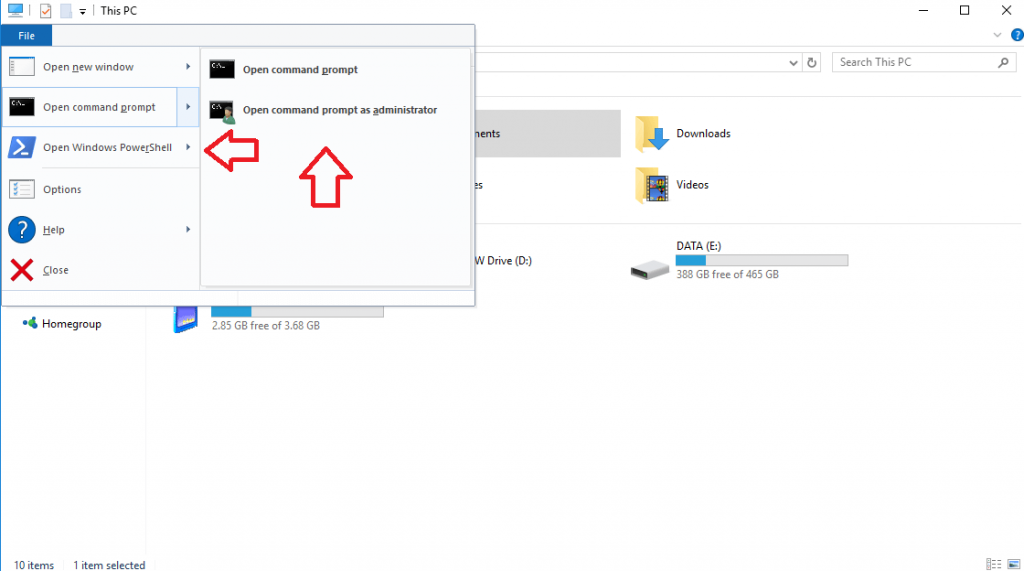
Madali kang mag-navigate sa pamamagitan ng mga landas ng file at lokasyon gamit ang cd command (baguhin ang direktoryo), ngunit magagawa mo rin ito nang diretso mula sa File Explorer. Sundin sa ibaba at ipapakita namin sa iyo kung paano gawin ang pareho.
Pagbubukas ng Command Prompt o PowerShell mula sa isang direktoryo

Una, buksan ang File Explorer, at pagkatapos ay mag-navigate sa folder o direktoryo na nais mong buksan ang Command Prompt o PowerShell.
Kapag na-navigate ka sa folder na iyon o direktoryo, maaari naming buksan ang Command Prompt o PowerShell. Sa kanang tuktok ng window, mayroong isang "File" na butones. I-click ito, mag-scroll pababa sa "Buksan ang Command Prompt" at piliin ang "Open Command Prompt bilang administrator."
Maaari mong gawin ang eksaktong parehong bagay sa Windows PowerShell, nais mo lamang mag-scroll pababa sa "Buksan ang Windows PowerShell" sa halip.
Ang pagpapalit ng mga direktoryo
Ang Pagbubukas ng Command Prompt o PowerShell mula sa File Explorer ay medyo mas nakakapagod kaysa sa paggamit lamang ng cd na utos upang mabago ang mga direktoryo, bagaman ang dating ay medyo kapaki-pakinabang kung hindi ka sigurado kung ano ang iyong lokasyon ng file na hinahanap mo.

Ngunit, kung gagawin mo, ang pagbabago ng mga direktoryo ay talagang madali. Buksan ang Command Prompt o PowerShell at mag-type sa cd C: yourusernamebin o ilang iba pang lokasyon ng file. Gumagana ito para sa anumang file path - kailangan mo lamang malaman kung ano ang landas na iyon, at kung gagawin mo, pinapabilis nito ang mga bagay nang higit pa kaysa sa pag-navigate sa File Explorer at pagbubukas ng Command Prompt o PowerShell mula doon.
Video
Pagsara
At iyon lang ang naroroon! Sa pamamagitan ng pagsunod sa mga hakbang sa itaas, magagawa mong buksan ang Command Prompt o PowerShell mula sa anumang direktoryo sa File Explorer. At, kung alam mo ang iyong mga lokasyon ng file, maaari mong mabilis na mag-navigate sa pamamagitan ng mga ito gamit ang cd command.