Kung bago ka sa Android, ang lahat ay maaaring medyo napakatindi sa una. Bago ka man sa mga smartphone o lumipat ka mula sa iOS o Windows 10 Mobile, ang Android ay may curve sa pag-aaral para sa sinumang hindi nakasanayan sa mga intricacies ng mobile operating system ng Google. Sa kabutihang palad, sa sandaling mayroon kang isang hawakan sa Android, napakadaling matutunan kahit na ang mga pinaka-kumplikadong gawain. Ngayon, titingnan namin kung paano i-update ang iyong mga naka-install na apps sa Android. Ang pagtiyak na ang iyong mga app ay regular na na-update ay makakatulong na protektahan laban sa mga pag-crash, mga bug, at mga butas ng seguridad, na pinapanatili ang iyong aparato na mabilis at maayos. Regular na nakakakuha ng mga bagong tampok ang mga bagong tampok, na ginagawang i-update ang iyong library ng app sa Android ng isang walang-brainer. Ang ilan sa iyong mga application ng system, tulad ng dialer ng telepono o ang Google suite ng mga app, ay na-update din sa pamamagitan ng Play Store, sa parehong paraan tulad ng iyong sariling mga naka-install na application ng gumagamit. Dagdag pa, ang Android ay maaaring awtomatikong i-update ang iyong mga app para sa iyo, na ginagawa ang buong sistema ng pag-update. Tingnan natin kung paano nagawa ang lahat ng ito sa aming gabay sa pag-update ng mga app sa Android.
Tingnan din ang aming artikulo Paano Mag-install ng isang APK sa Android

Buksan ang Play Store
Ang Google Play Store ay katumbas ng App Store sa iOS. Narito kung saan nai-download mo ang lahat ng iyong mga apps, pelikula, musika, at mga libro sa iyong aparato. Nawala ang maraming mga pagbabago sa mga nakaraang ilang taon, at ang bawat bersyon ay ginagawang mas madali upang mapangasiwaan at mag-browse ang bawat bersyon. Kung hindi mo pa ginamit ang Play Store, baka hindi mo alam kung paano ito buksan. Karaniwan, ang mga bagong aparato sa Android ay magkakaroon ng isang icon para sa Play Store sa home screen ng iyong aparato, ngunit maaari mo ring buksan ang iyong drawer ng app upang makarating sa icon. Sa aking tablet, ang icon ay nasa pantalan ng aking aparato. I-tap lamang ang icon at ang Play Store ay magbubukas sa harap na pahina.
Tingnan ang Iyong Mga Update sa App
Karamihan sa mga app sa Android ay gumagamit ng isang sliding menu upang mag-navigate sa pamamagitan ng app, at bubuksan namin ang menu na ito upang tingnan ang iyong personal na mga app sa platform. Upang matingnan ang menu na ito, alinman sa slide ng iyong daliri mula sa kaliwang bahagi ng iyong screen sa kanan, o i-tap ang icon na may triple na may linya sa itaas na kaliwang sulok ng iyong display. Bubuksan nito ang menu, bibigyan ka ng maraming mga pagpipilian upang mapili.

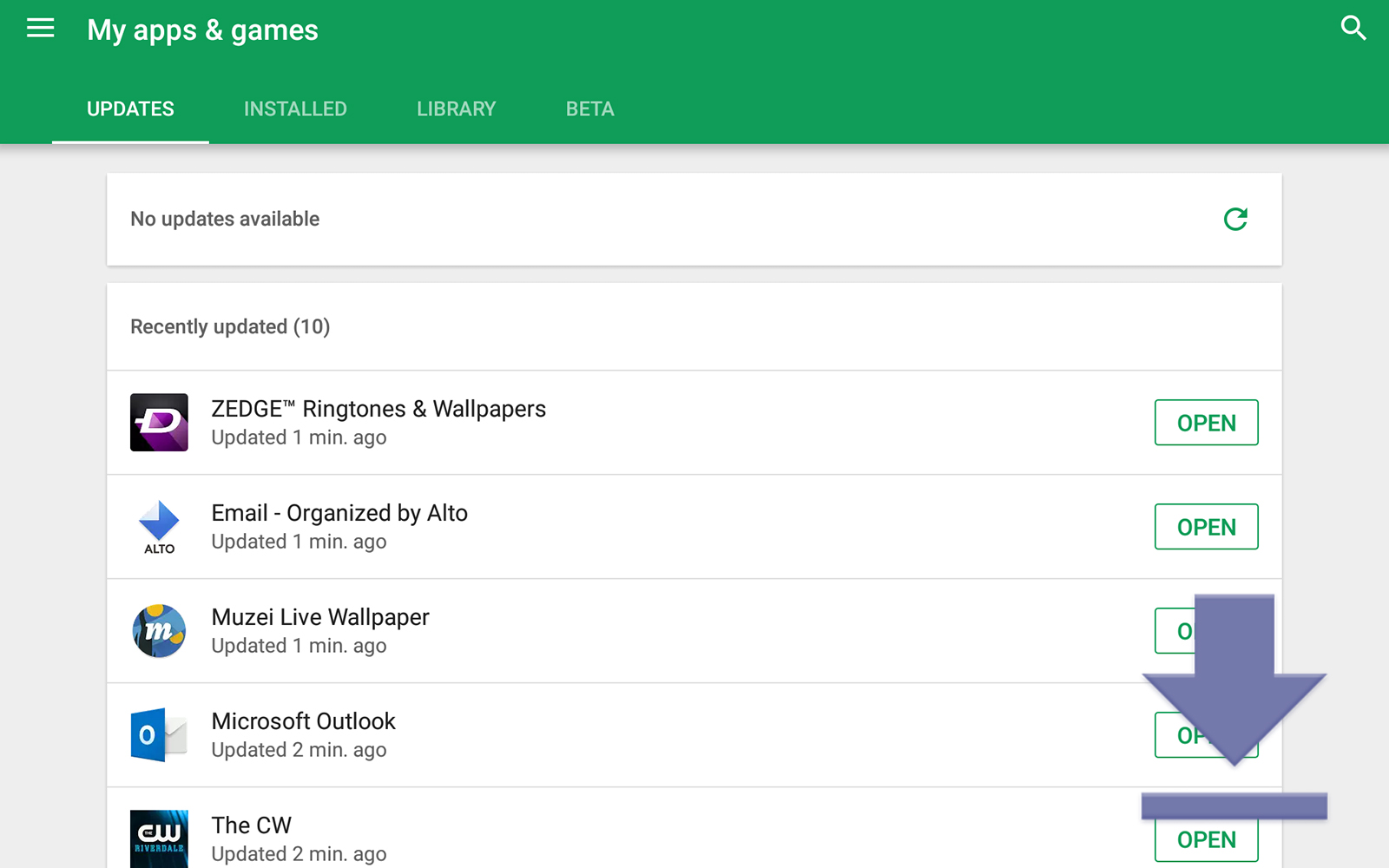
Piliin ang "Aking mga app at laro, " na dapat na pangalawang pagpili ng menu mula sa itaas. Dadalhin ka nito sa isang pahina na may pamagat na "Aking mga app at laro, " na may maraming mga pagpipilian kabilang ang Mga Update, Nai-install, Library at, kung naaangkop, Beta. Ang tab na Mga Update, na dapat na napili sa sandaling ipasok mo ang menu na ito, ay magpapakita ng mga app na may mga update na nakabinbin na pag-install. Ang tab na naka-install ay ipapakita ang bawat naka-install na app sa iyong aparato. Ang tab ng Library ay ipapakita ang lahat ng mga app sa iyong library na hindi mo na-install sa iyong kasalukuyang aparato ngunit na-install sa nakaraan. Sa wakas, ang Beta, kung nariyan ito, ay magpapakita ng anumang mga beta app na ginagamit mo sa oras. Kung gumagamit ka ng isang bagong aparato sa Android, malamang na hindi ka gumagamit ng anumang mga aplikasyon sa beta.

Para sa aming mga layunin, mananatili kami sa tab ng mga update, kahit na mabuti na malaman kung ano ang ginagawa ng iba pang mga tab. Ilista ng Play Store ang bawat magagamit na pag-update para sa iyong aparato. Mapapansin mo na ang bawat app ay may isang pindutan sa tabi nito na nagbibigay-daan para sa isang solong pag-update. Mayroon ding isang pindutan sa tuktok ng pahina na nagbabasa ng "I-update ang Lahat." Karaniwan, ito ang pindutan na nais mong gamitin upang i-update ang iyong mga app. Ang pagpindot sa pindutan ay magsisimula sa proseso ng pag-update, sa bawat pag-download at pag-install ng isa-isa sa listahan. Kapag na-update ang mga app, ang pahina ay magpapakita sa iyo ng isang listahan ng "kamakailan na na-update" na apps.

Kung nais mong makita kung ano ang nagbago sa bawat pag-update ng app, maaari kang pumili ng isang app sa pamamagitan ng pagpindot nito at pagbabasa ng "Ano ang Bago?" Na listahan sa tuktok ng listahan ng app.

Auto-update ang Apps
Karamihan sa mga gumagamit ay marahil ay pipiliin upang pahintulutan ang aparato na awtomatikong i-update ang mga aplikasyon, sa halip na gawin ito nang manu-mano. Sa kabutihang palad, talagang madali upang i-on ito, kung hindi pa ito. Buksan lamang ang parehong menu ng pag-slide tulad ng dati, at piliin ang mga setting na malapit sa ilalim ng listahan. Mayroong isang grupo ng mga kapaki-pakinabang na setting dito, ngunit sa ngayon, titingnan namin kung paano tiyakin na ang pagpipilian sa mga pag-update ng auto-app ay napili. Sa kabutihang palad, hindi namin kailangang sumisid malayo sa mga setting upang hanapin ito. Ang unang pagpipilian sa tuktok ng menu, sa ilalim ng Pangkalahatan, ay "Auto-update na apps." Pindutin ang icon na ito upang tingnan ang isang pop-up. Gusto mong tiyakin na "Awtomatikong i-update ang mga app sa anumang oras" ay napili. Nagbabalaan ang Google Play ng mga singil sa data ay maaaring mag-aplay, ngunit nakita kong medyo maganda ang app tungkol sa paghihintay hanggang sa mag-update ka sa Wi-Fi. Kung naganap ang isang pag-update habang nasa mobile data ka, maaari mong ihinto ang mga update sa pamamagitan ng pagtingin sa parehong display ng Update na tiningnan namin dati.

Kapag pinayagan mo ang mga app na awtomatikong i-update, karaniwang makikita mo ang pag-update ng mga pag-update ng app isang beses bawat araw o dalawa. Kung mas gugustuhin mong kumpletuhin ang pagkontrol sa kung kailan at kung ano ang na-update ng mga app, maiiwan mo na hindi pinagana ang setting na ito (o hindi paganahin ito kung pinagana na ito). Sa wakas, maaari mo ring i-off o sa mga pag-update ng auto sa isang per-app na batayan sa pamamagitan ng pagbisita sa listahan ng Play Store ng app at pag-tap sa menu na triple-dot sa kanang sulok sa kanang kamay, at pagpili o pag-deselect ng "Auto-Update App. "

***
Ginagawang madali ng Google at Google Play ang mabilis na i-update ang mga app nang mabilis. Ang pag-update ng auto app ay isang mahusay na paraan upang mapanatili ang iyong system na napapanahon nang hindi kinakailangang mag-alala tungkol sa mano-mano ang pamamahala ng iyong library. Ang Play Store ay dumating mula sa isang mahabang paraan mula noong mga araw ng Android Market, at ang pamamahala ng iyong library ng mga app ay talagang hindi naging madali.